
Лекція 4. Microsoft Word для технічних письменників
Перевірка орфографії
Автоматична перевірка пунктуації
1. Відкрийте документ Ворд, в якому необхідно виконати перевірку пунктуації.
Порада: Переконайтеся в тому, що ви перевіряєте правопис (пунктуацію) в останній збереженій версії документа.
2. Відкрийте вкладку "Рецензування" і натисніть там кнопку "Правопис і граматика".
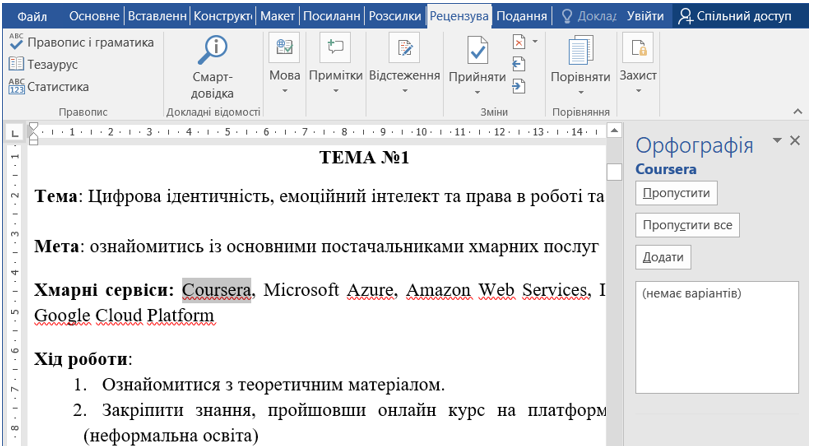
3. Буде запущений процес перевірки правопису. Якщо в документі буде знайдена помилка, в правій частині екрана з'явиться вікно "Орфографія" з варіантами її виправлення.
Порада: Для запуску перевірки правопису в ОС Windows можна просто натиснути клавішу "F7" на клавіатурі.
Примітка: Слова, в яких допущені помилки, будуть підкреслені червоною хвилястою лінією. Власні імена, а також слова, невідомі програмі, теж будуть підкреслені червоною лінією (синьої в попередніх версіях Ворда), граматичні помилки будуть підкреслені синьою або зеленою лінією, в залежності від версії програми.
Робота з вікном "Орфографія"
У верхній частині вікна "Орфографія", яке відкривається при знаходженні помилок, є три кнопки. Давайте детально розглянемо значення кожної з них:
Пропустити - натиснувши на неї, ви можете прийняти програмою, що в виділеному слові немає помилок (хоча на ділі вони там можуть бути), але, якщо це ж слово буде повторно знайдено в документі, воно знову буде виділено, як написане з помилкою;
Пропустити все - натискання на цю кнопку дасть програмі зрозуміти, що кожне використання даного слова в документі є вірним. Всі підкреслення цього слова безпосередньо в цьому документі зникнуть. Якщо це ж слово буде використано в іншому документі, воно знову буде підкресленим, так як Ворд в ньому побачить помилку;
Додати (в словник) - додає слово у міністерстві внутрішніх справ словник програми, після чого дане слово більше ніколи не буде підкреслено, до тих пір, поки ви не видалите, а потім знову не встановите MS Word на своєму комп'ютері.
Вибір правильних виправлень
Якщо документ містить помилки, їх, звичайно ж, потрібно виправляти. Тому уважно перегляньте всі запропоновані варіанти виправлення і виберіть той, який вам підходить.
1. Клацніть по правильному варіанту виправлення.
2. Натисніть кнопку "Змінити", щоб внести виправлення тільки в цьому місці. Натисніть "Змінити все", щоб виправити це слово в усьому тексті.
Завершення перевірки
Якщо ви виправите (пропустіть, додасте в словник) всі помилки в тексті, перед вами з'явиться наступне повідомлення:
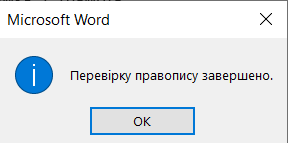
Натисніть кнопку "ОК", щоб продовжити роботу з документом або зберегти його. При необхідності, ви завжди можете запустити повторний процес перевірки.
Шрифти
Розмір шрифта
Колір тексту
Колір тла
Кернінг шрифтів
Видимість картинок
Інтервал між літерами
Висота рядка
Виділити посилання
Вирівнювання тексту
Ширина абзацу